
Explications pour l'utilisation des balises BBCode !
| Auteur | Message |
|---|---|
|
.
 Permet d'afficher un petit aperçu d'une image que l'on peut agrandir en passant le curseur dessus. Utilisez la formule suivante : [.imagezoom=Nom de l'image]Adresse de l'image[/imagezoom=] Exemple :  (passez le curseur sur l'image pour l'agrandir) Attention, ce BBCode ne fonctionne qu'avec des images carrées. Si votre image ne l'est pas elle sera donc déformée pour s'adapter. . |
|
|
.
 Permet d'insérer un quizz interactif (QCM) de votre choix dans un message. - Pour trouver un quizz, rendez-vous sur le site suivant : http://www.quizz.biz/ - Une fois dessus, cherchez le quizz qui vous convient grâce aux catégories (à gauche), au "nuage de tags" (à droite), ou encore avec le moteur de recherche (en haut à gauche). - Une fois votre choix fait, copiez le numéro du quizz qui se trouve en dessous de celui-ci, puis collez-le entre les deux balises "quizz", ce qui vous donne quelque chose comme ça :
- Faites éventuellement un aperçu du message pour vérifier, et en principe ça marche : — Référence cassée à un quiz № 480 — . |
|
|
.
 Permet d'intégrer une vidéo de Google.video dans un message. Explications simples et rapides : 1/ Choisissez votre vidéo sur le site Google.video. 2/ Copiez le code de la vidéo en cliquant sur "Intégrer dans un site" à droite de la vidéo. 3/ Collez-le entre les deux balises "GVideo". 4/ Ne gardez que le numéro de la vidéo, et supprimez tout le reste. Exemple ci-dessous, ne gardez que ce qui est en rouge : [GVideo.]<embed id="VideoPlayback" src="http://video.google.com/googleplayer.swf?docid=1626624903720317166&hl=fr&fs=true" style="width:400px;height:326px" allowFullScreen="true" allowScriptAccess="always" type="application/x-shockwave-flash"> </embed>[/GVideo] Ce qui donne quelque chose comme ça : [GVideo.]1626624903720317166[/GVideo] Et le lecteur apparait dans votre message !  Pour des explications plus détaillées, cliquez lien supprimé car disparu . |
|
|
.
 Sert à faire défiler un texte de haut en bas. Exemple de texte défilant de haut en bas.  . |
|
|
.
 Sert à mettre un texte en valeur dans un cadre rouge sur fond noir. [important]Voici un exemple. ça fait tout-de-suite un peu peur hein !!   [/important] [/important]. |
|
|
.
 Sert à faire des "vagues" sur un texte (rc = rolling coaster). Attention, cette balise ne supporte pas les smileys ni même certains caractères spéciaux. Et ça donne un truc de fou dans ce genre là !  . |
|
|
.

Permet d'insérer une petite touche qui, en cliquant dessus, fait apparaitre une fenêtre pop-up avec le texte de son choix. La formule à utiliser est la suivante : .=Texte inscrit sur la touche]Texte qui apparaitra dans la fenêtre pop-up Exemple : Cliquez ici ! Salut les bizeux !
. |
|
|
.
 Permet d'insérer un aperçu réduit d'une image qui, lorsqu'on clique dessus, fait apparaitre une nouvelle fenêtre pop-up avec l'image au format original. Collez simplement l'adresse de l'image entre les deux balises. Exemple : 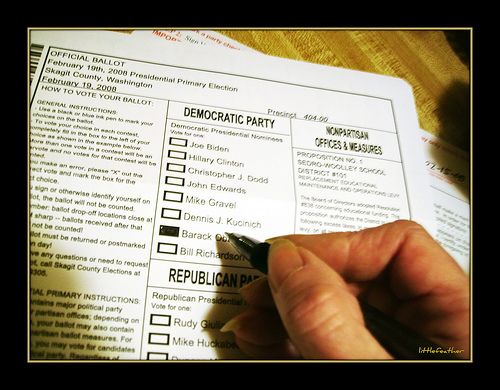 . |
|
|
.
 Permet d'insérer dans un message un aperçu d'une page web. Lorsque l'on clique dessus, on est automatiquement renvoyé sur celle-ci. Pour se faire, collez simplement l'adresse URL de la page en question entre les deux balises. Exemple : [web_site]http://www.bashfr.org/?sort=top50[/web_site] . |
|
|
.
 Permet de faire un renvoi sur le site Wikipédia. C'est en fait un raccourci du moteur de recherche de Wikipédia. Le(s) mot(s) inséré(s) entre les balises renvoi(en)t automatiquement sur le site français de l'encyclopédie. Exemples : Chercher « Daffodil » sur Wikipedia FR Chercher « Clarabelle » sur Wikipedia FR Chercher « Gouze » sur Wikipedia FR (cliquez sur les mots) . |